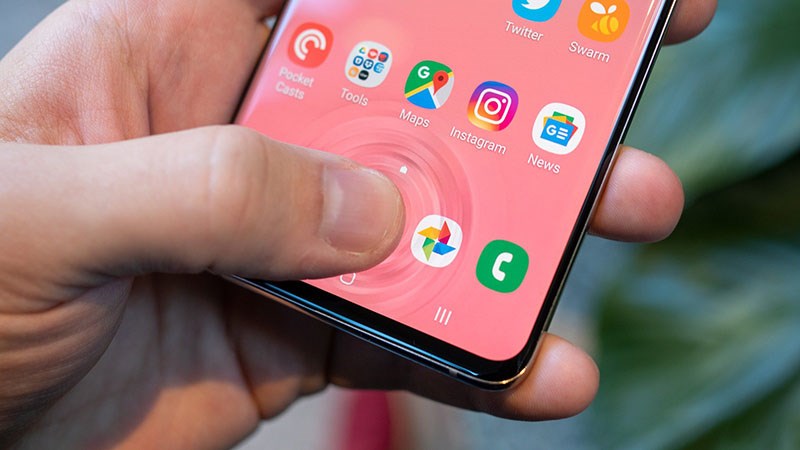
Theo một số đánh giá, cảm biến vân tay siêu âm nhúng dưới màn hình mới trên Galaxy S10 không nhanh hoặc nhất quán như cảm biến điện dung đã quá quen thuộc với chúng ta trong nhiều năm nay.
Tuy nhiên, chúng vẫn đang hoạt động khá tốt ở thời điểm hiện tại và còn có thể tốt hơn trong tương lai nhờ các bản cập nhật phần mềm. Còn từ bây giờ đến lúc đó, bạn hãy tham khảo một số mẹo để cải thiện trải nghiệm khi sử dụng cảm biến vân tay siêu âm trong màn hình trên Galaxy S10 được gợi ý bởi trang Android Central.
1. Chọn miếng dán tương thích
Samsung đã phát đi thông báo về việc người dùng không nên sử dụng miếng dán màn hình bên thứ ba để tránh tình trạng không tương thích với cảm biến siêu âm.
Mặc dù vậy, điều đó không thể làm khó các nhà sản xuất phụ kiện. Một số hãng đã giới thiệu những miếng dán màn hình và khẳng định chúng hoạt động tốt với cảm biến siêu âm trên Galaxy S10, mà một trong số đó là Dome Glass đến từ hãng Whitestone.
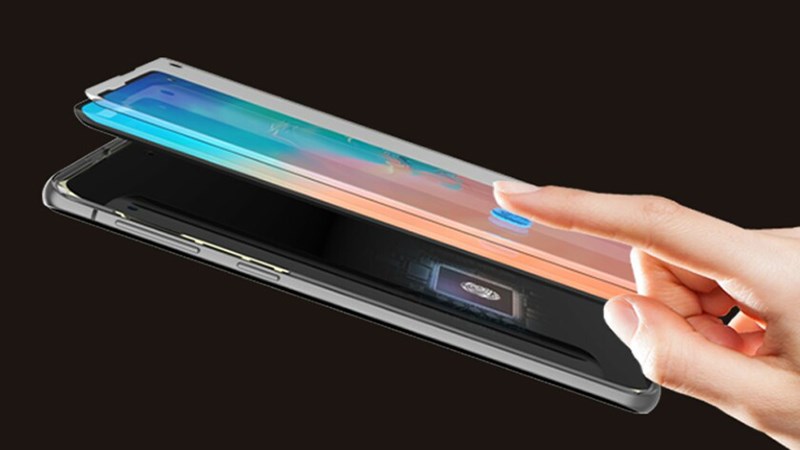
Whitestone tuyên bố Dome Glass là miếng dán cường lực duy nhất hoạt động với cảm biến vân tay siêu âm trong màn hình của Galaxy S10 ở thời điểm hiện tại. Đó có lẽ là lời giải thích cho mức giá lên đến 49.99 (khoảng 1.16 triệu đồng) và 69.99 USD (khoảng 1.62 triệu đồng) cho lần lượt một miếng dán và một bộ 2 miếng dán của sản phẩm trên trang bán lẻ trực tuyến Amazon.
2. Đăng ký dấu vân tay thật tỉ mỉ
Khi đăng ký dấu vân tay trên Galaxy S10, máy yêu cầu một số vị trí của ngón tay cái theo các cách đặt khác nhau.
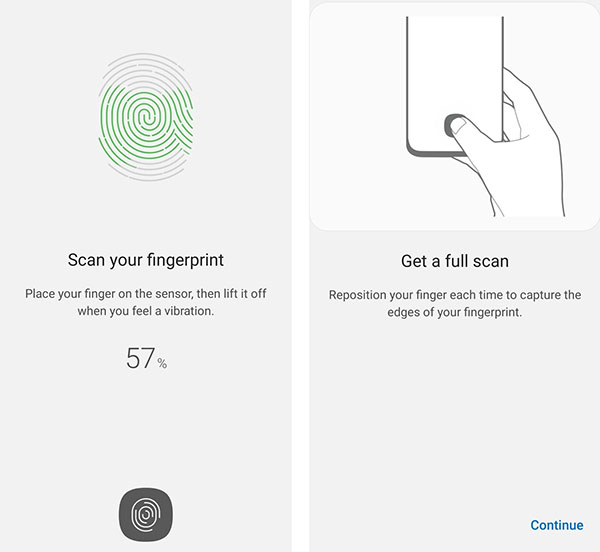
Hãy thực hiện đúng theo các hướng dẫn, giữ ngón tay một lúc, không di chuyển ngay và chắc chắn đăng ký càng nhiều dấu vân tay càng tốt thông qua nhiều lần nhấn. Việc cung cấp cho cảm biến càng nhiều dữ liệu vân tay sẽ tăng khả năng nhận dạng chính xác.
3. Đăng ký vân tay 2 lần cho một ngón tay
Giải pháp này gây ra một số tranh cãi, nhưng đáng để thử nếu bạn gặp vấn đề về nhận dạng vân tay. Dĩ nhiên, Galaxy S10 cho phép bạn đăng ký nhiều cấu hình vân tay, nhưng Samsung không hề nói rằng bạn không thể đăng ký 2 lần cho cùng một dấu vân tay để tăng mức độ “phủ sóng”.
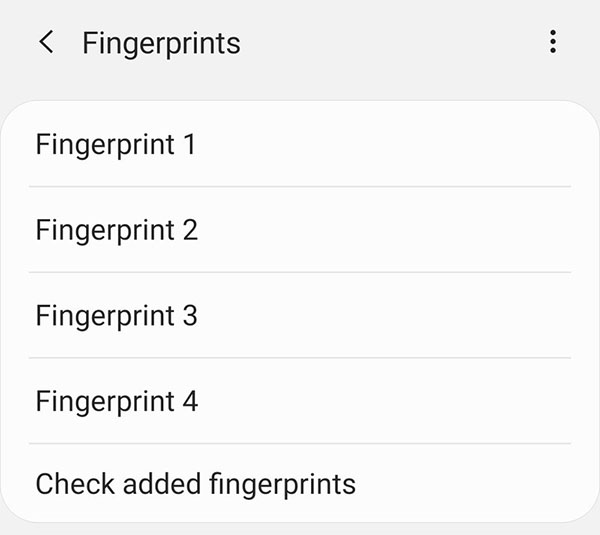
Hãy thử đăng ký dấu vân tay của bạn 1 lần, cầm điện thoại trong suốt cả ngày theo một cách và đăng ký lại cùng dấu vân tay đó khi điện thoại đang nằm trên bàn hoặc được giữ theo một cách khác, bởi có một sự khác biệt đáng kể về cách ngón tay cái của bạn tiếp xúc với màn hình khi bạn thay đổi vị trí cánh tay và góc cầm. Phương án này cũng có thể làm tăng khả năng nhận diện của cảm biến.
4. Chú ý khi đặt ngón tay
Không giống như các cảm biến điện dung, cảm biến trong màn hình của Galaxy S10 có dung sai tương đối thấp nên khó chấp nhận bản in một phần. Điều này càng quan trọng hơn khi đây là loại công nghệ lấy phần lớn bản in dấu vân tay ở giữa khu vực cảm biến.
Mặc dù quá trình đào tạo cảm biến đã cho bạn đăng ký các phần khác nhau của dấu vân tay, cảm biến vẫn cần phải xem một phần lớn của bản in đã đăng ký để nhận diện chính xác.
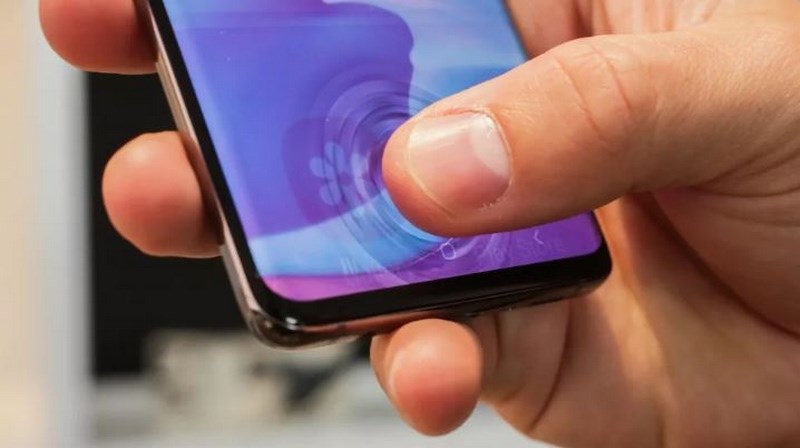
Hơn nữa, bộ nhớ của cảm biến cần có thời gian để làm quen, nhất là khi nó không có vùng nhận diện được phân biệt theo cách vật lý rõ ràng như cảm biến điện dung (thường nằm trong nút home hoặc một ô vuông/tròn được khoét lỗ).
Mặt khác, vùng cảm biến tương đối nhỏ, đến mức rất có thể bạn sẽ che toàn bộ khu vực phát sáng (là nơi nhận diện) bằng ngón tay cái. Vì thế, hãy cố gắng lấy phần rộng nhất của bản in dấu vân tay đặt trên vùng sáng nhất để có kết quả tốt nhất.
5. Xóa và đăng ký lại
Sau khi sử dụng Galaxy S10 trong vài ngày hoặc vài tuần, nhiều khả năng tư thế cầm điện thoại của bạn đã ổn định. Lúc này, cách bạn mở khóa máy có lẽ sẽ khác với cách bạn cầm thiết bị để ghi dấu vân tay ở lần đầu tiên.
Bên cạnh đó, cảm biến vân tay của Galaxy S10 dường như đặc biệt nhạy cảm với việc đặt ngón tay cái xuống một góc khác so với những gì bạn "dạy" nó lần đầu.
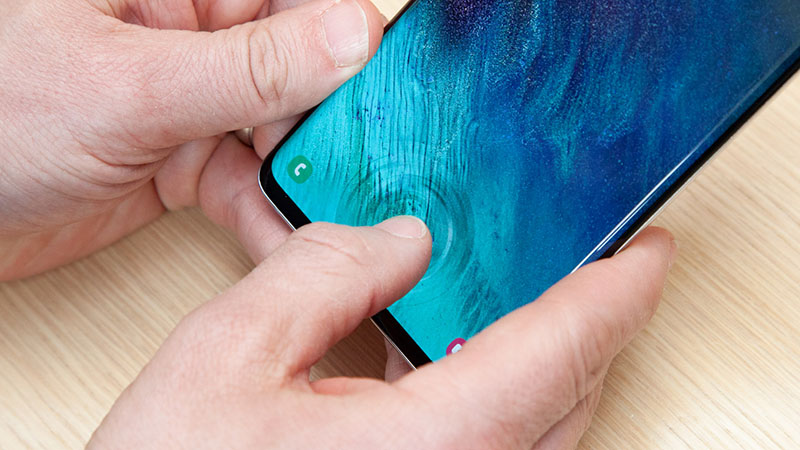
Vì vậy, nếu sau một thời gian dài sử dụng điện thoại mà bạn vẫn phải vật lộn với cảm biến vân tay, đã đến lúc xóa sạch dấu vân tay và thiết lập lại từ đầu. Hãy “huấn luyện” lại cảm biến với tư thế cầm điện thoại quen thuộc của bạn ở thời điểm hiện tại. Biết đâu, mọi thứ sẽ được cải thiện.
Nhận xét
Đăng nhận xét