Chuyển đến nội dung chính

Cách biến điện thoại Android thành IPhone trong vòng 1 nốt nhạc


Cách biến chiếc điện thoại Android của bạn trở thành iPhone, mang đến một trải nghiệm mới mẻ và thú vị
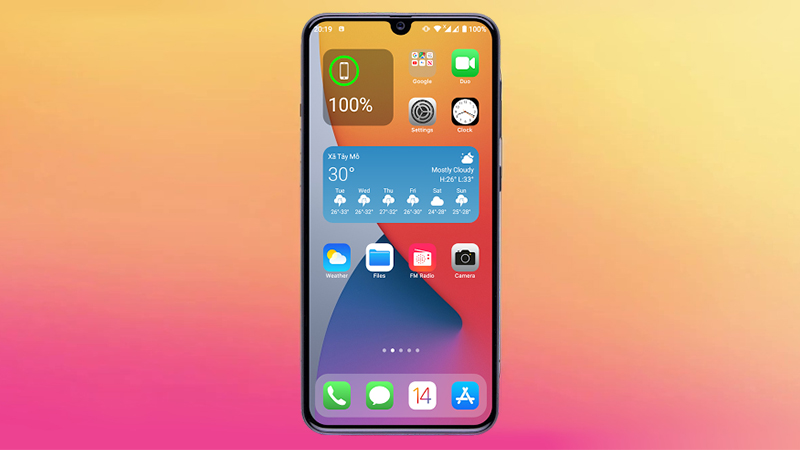
Cach-cai-giao-dien-iOS-cho-dien-thoai-Android

Sau một thời gian sử dụng, bạn cảm thấy nhàm chán với giao diện mặc định trên smartphone của mình và muốn tìm kiếm một giao diện mới ấn tượng và thú vị hơn. Vậy hãy thử ngay giao diện của nền tảng iOS trên iPhone với thủ thuật sau đây. Giúp cho những bạn chưa xài iPhone vì giá quá cao hoặc muốn sử dụng các tính năng trên iOS.

1. Cách cài giao diện iOS cho smartphone Android

Bước 1. Đầu tiên, bạn cài ứng dụng iOS 14 Launcher về điện thoại của mình.
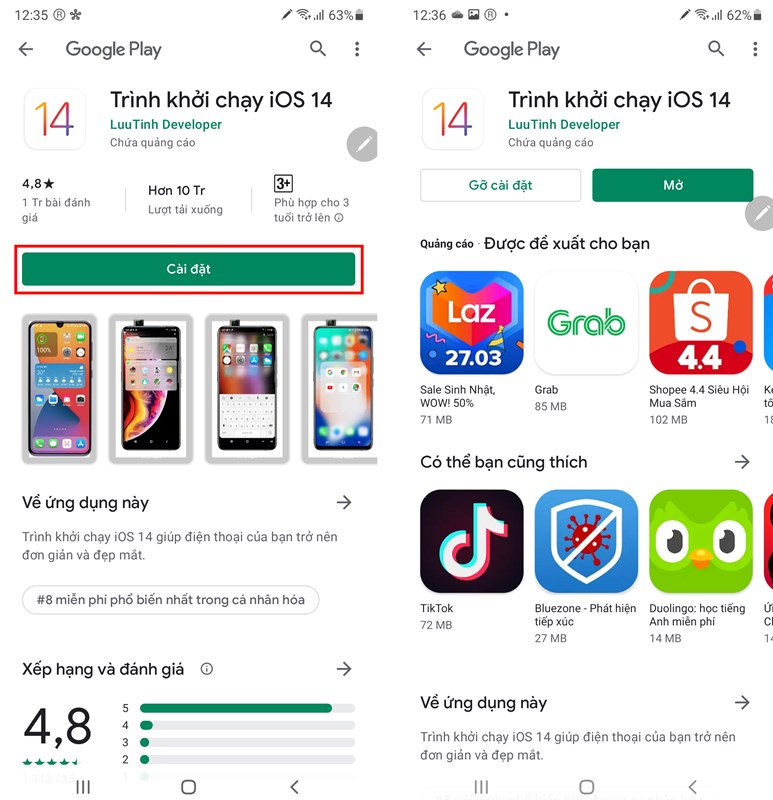
Cach-cai-giao-dien-iOS-cho-dien-thoai-Android

Bước 2. Mở ứng dụng lên, bạn Chọn ứng dụng Home là iOS 14 Launcher.
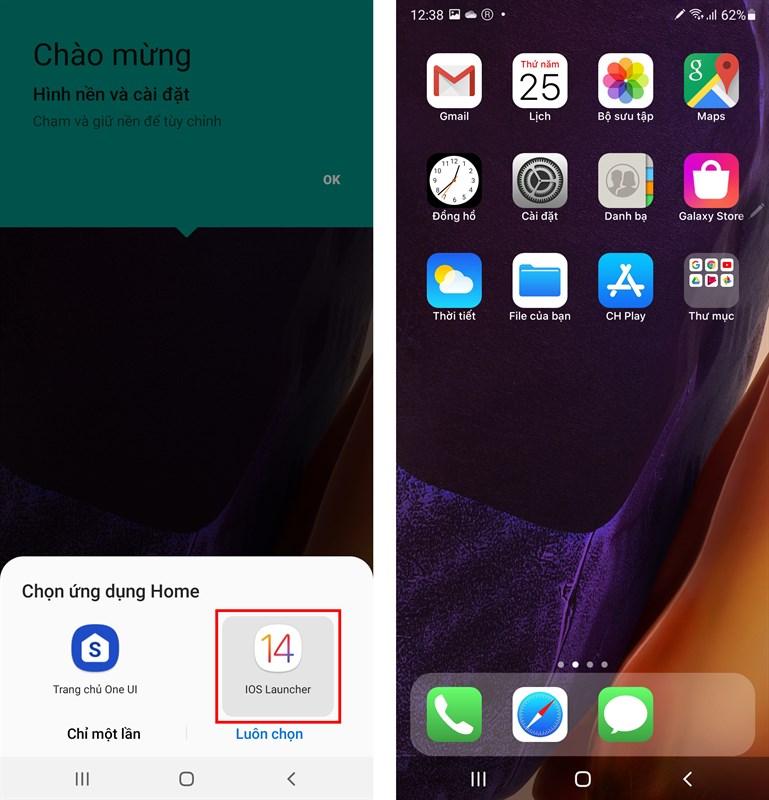
Cach-cai-giao-dien-iOS-cho-dien-thoai-Android

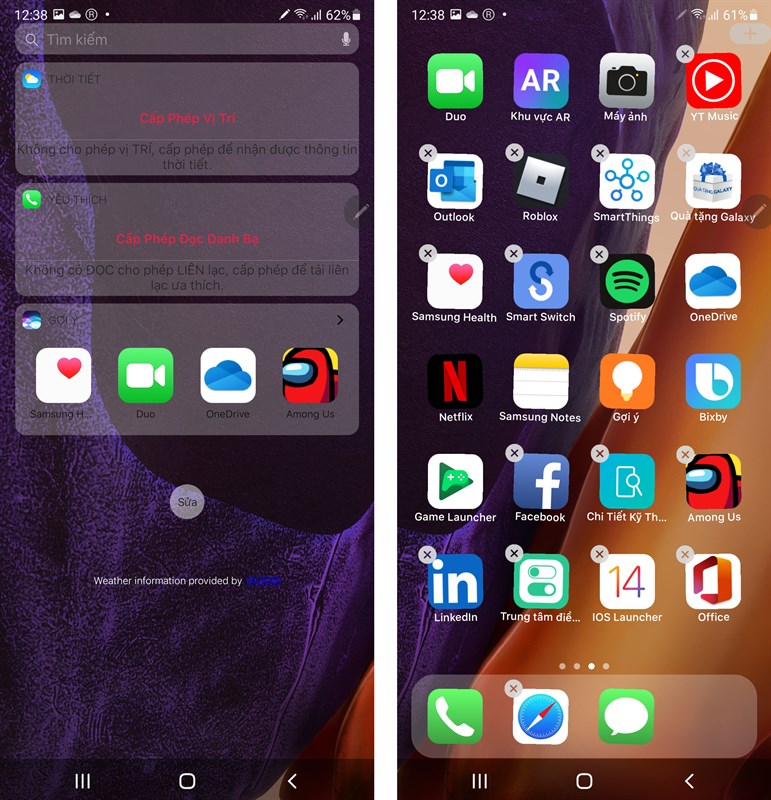
Bước 3. Giờ thì điện thoại của bạn đã có giao diện giống hệt như iPhone rồi đấy. Bạn lướt từ trái sang sẽ thấy thanh thông báo ứng dụng như iOS. Bạn nhấn giữ vào khoảng trống bất kỳ trên màn hình để tùy chỉnh lại các ứng dụng.
Cach-cai-giao-dien-iOS-cho-dien-thoai-Android

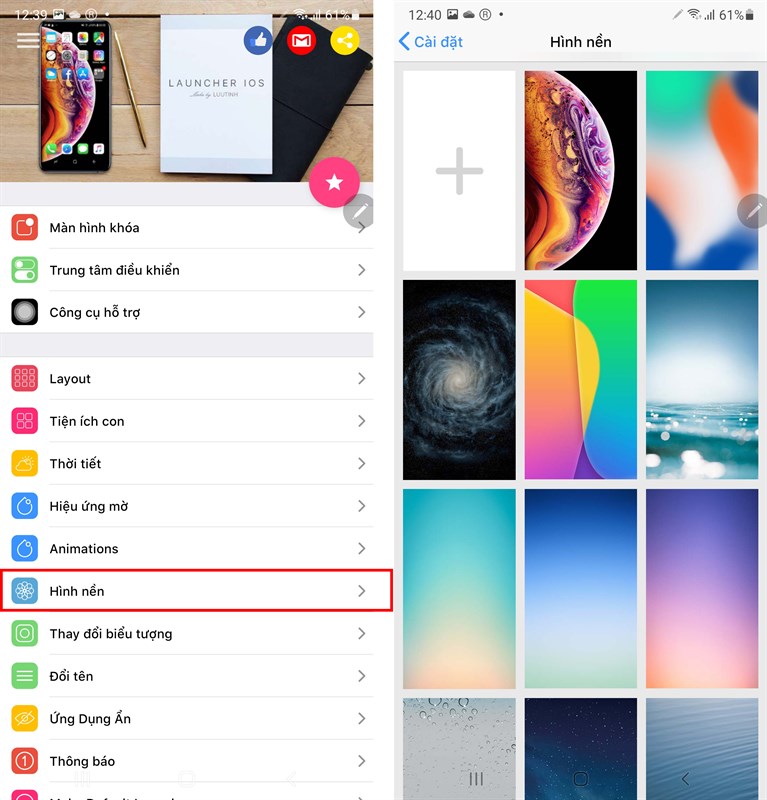
Bước 4. Trong ứng dụng iOS 14 Launcher, bạn có thể cài đặt nhiều thứ hơn như Màn hình khóaTiện ích iconHình nền,...

Cach-cai-giao-dien-iOS-cho-dien-thoai-Android

2. Cách mang Control Center lên smartphone chạy Android

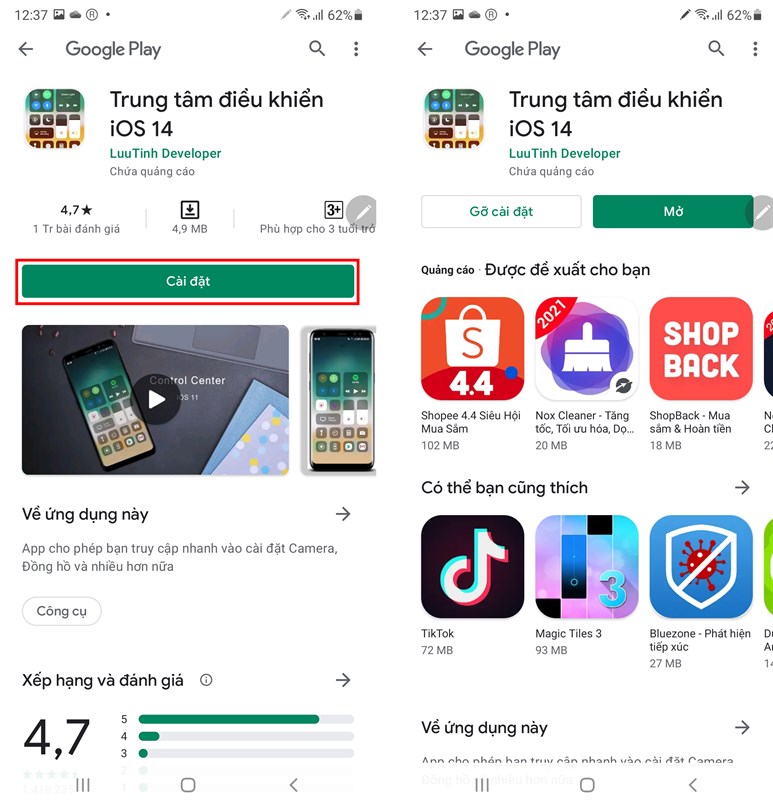
Bước 1. Tiếp theo, bạn cài đặt ứng dụng iOS 14 Control Center theo link bên dưới.
Cach-cai-giao-dien-iOS-cho-dien-thoai-Android

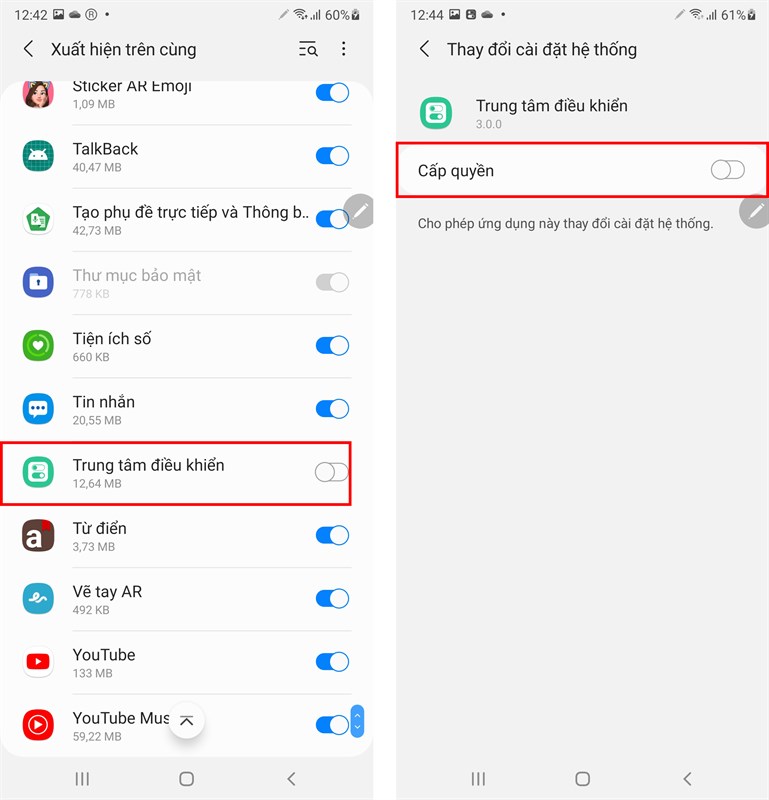
Bước 2. Trong lần chạy ứng dụng đầu tiên, bạn cần cho phép quyền Xuất hiện trên cùng cho ứng dụng.
Cach-cai-giao-dien-iOS-cho-dien-thoai-Android

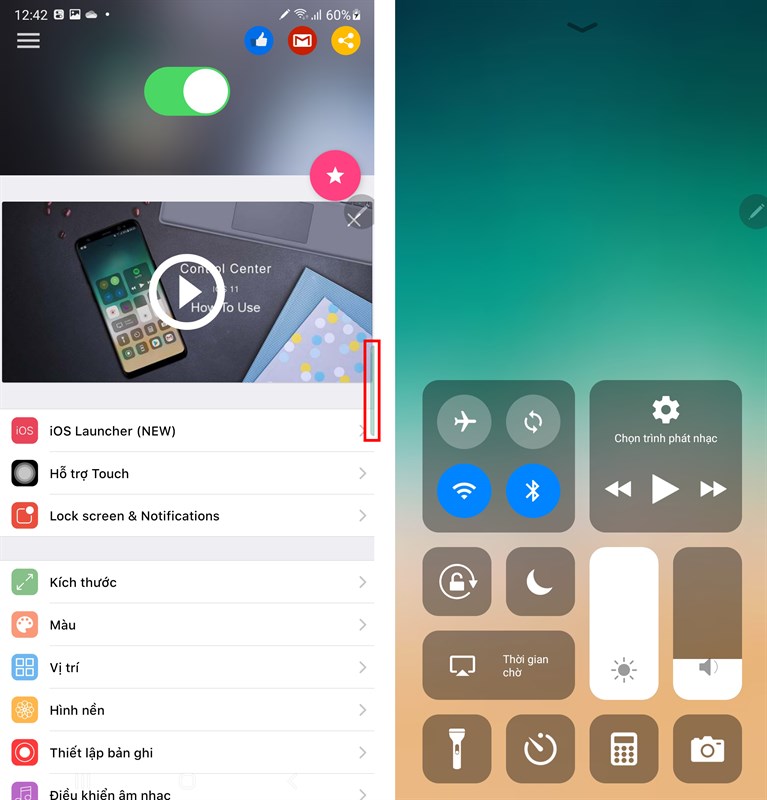
Bước 3. Trong ứng dụng, bạn sẽ thấy một thanh bên cạnh phải, khi bạn kéo nó ra sẽ là Trung tâm điều khiển giống iOS.
Cach-cai-giao-dien-iOS-cho-dien-thoai-Android

Nhìn chung, Launcher iOS 14 với ưu điểm là hoạt động rất nhẹ nhàng và tiêu tốn ít tài nguyên hệ thống, sẽ giúp smartphone hoạt động mượt mà hơn, ngay cả với những smartphone có cấu hình không quá mạnh mẽ. Chúc các bạn vui. Nhớ ấn Like và Chia sẻ ủng hộ mình nhé.

Nhận xét

Bài đăng phổ biến từ blog này

Rom tiếng việt cho oppo A59m Bản nội địa

  Cầm máy mấy ngày giời của khách yêu cầu cài tiếng việt cuối cùng cũng xong, ban đầu tính root rồi edit apk nhưng chẳng được, lủng củng xong kiếm file TV share trên các diễn đàn khác nạp thì treo logo, mất imei, lại mất công viết imei dủ các loại, điên tiết mới nhớ ra máy OPPO A59m thị trường china ở Việt Nam phân phối dưới tên F1S, thấy cấu hình phần cứng giống hệt nhau cùng sử dụng chip MT6570 nên đánh liều convert sang xem thế nào. Nói trước, convert sang thì bị mất imei, imei null, phải viết lại imei tạm thời bằng lệnh *#*#3646633#*#* nên ai cân nhắc thì nạp vì mỗi lần khôi phục cài đặt gốc hay cập nhật OTA có nguy cơ phải thao tác viết lại IMEI. Các anh chị tự tìm tool và file chia sẻ trên mạng còn lại mình chỉ chia sẻ cách thức mình convert thành công thôi. Chuẩn bị: 1. A1601EX_11_A.15_160913  Rom goc up full 2. DownloadTool_1612.8 3. Chép lại số IMEI gốc của máy ra giấy để lát nữa nhập vào. Thực hiện: 1. Mở DownloadTool_1612.8 lên, chọn file MT6750_Android_scatter.txt ...

Chi tiết cách bypass FRP Google trên hầu hết máy Samsung bằng Flash SMS

Thấy có nhiều AE vẫn chưa biết cách này, cách này cũng có nhiều người chia sẻ rồi nhưng chỉ dừng lại ở việc thực hiện chứ chưa có bước chuẩn bị. Tết nhất đến đít rồi nên mình chia sẻ cho AE vớt được kèo nào thì vớt nhé. AE nào thấy có ích thì Đăng Ký kênh Youtube để mình có động lực làm video nhé. CHUẨN BỊ: Trước khi xem video cách làm thì AE cần chuẩn bị thêm 1 chiếc điện thoại (ĐT gì cũng được, miễn sao có chức năng gọi điện) và 2 cái sim cùng nhà mạng. Một sim lắp vào điện thoại cần xóa xác minh tài khoản Google (bypass FRP), 1 sim lắp vào máy còn lại và đăng ký dịch vụ CHỮ KÝ CUỘC GỌI. Sau đây là cách đăng ký và những lưu ý khi dùng để không gặp vướng mắc: 1. ĐỐI VỚI SIM VIETTEL: Dịch vụ có tên là  iSignPlus Gói tháng : Soạn  DKP  gửi  9002  (6.000 VND/ tháng) Gói ngày: Soạn  DKD  gửi  900 2 (500 VND/ngày) Gói HSSV (dành cho học sinh, sinh viên): Soạn  DKS  hoặc  DKSH  gửi  9002 (3.000 VND/ tháng) ...

Android 10

Android 10 (Q) sẽ được trang bị giao diện bluetooth và tính năng kết nối 1 chạm mới Menu bluetooth và quản lý thiết bị kết nối mới trên Android 10 (Q). Ngày nay, kết nối không dây, điển hình như  phụ kiện  kết nối Bluetooth đang dần trở nên quan trọng và tin cậy hơn bao giờ hết. Chính vì thế Google đã quyết tâm cải tiến và tập trung xây dựng các tiện ích và công nghệ liên quan trên bản cập nhật Android 10 (Q). Theo thông tin từ 9to5google, Google sẽ nâng cấp giao diện và bổ sung thêm tính năng thông báo % pin trên thiết bị kết nối, điển hình như tai nghe bluetooth. Thậm chí, giao diện mới còn cung cấp cụ thể mức pin của vỏ hộp tai nghe để người dùng dễ dàng giám sát trong quá trình sử dụng. Google cũng được cho là đang hợp tác với Qualcomm để phát triển chip mới, giúp tăng tốc độ kết nối với thiết bị thông qua Fast Pair. Đây là công nghệ mới giúp thiết bị nhận diện và kết nối ngay khi phát hiện một thiết bị bluetooth (tai nghe bluetooth) đang ở gần. Fas...